텍스트나 이미지로 영상을 생성하는 방법
1
장면 설명 또는 프레임 이미지 추가
피사체, 동작, 배경, 카메라 움직임을 적으세요. 제품 사진이나 콘셉트 이미지를 시작 프레임으로 추가하거나 끝 프레임으로 최종 장면을 안내하세요.
2
설정 선택 및 생성
모델, 길이, 해상도를 선택하세요. 텍스트로 생성할 때는 화면 비율을 선택하고, 프레임 이미지가 있으면 캔버스가 이미지를 따릅니다. 이후 생성을 시작하세요.
3
영상 미리보기 및 다운로드
내 작품에서 진행 상황을 확인하세요. 완성된 영상을 재생하고 편집이나 게시용으로 다운로드하세요.
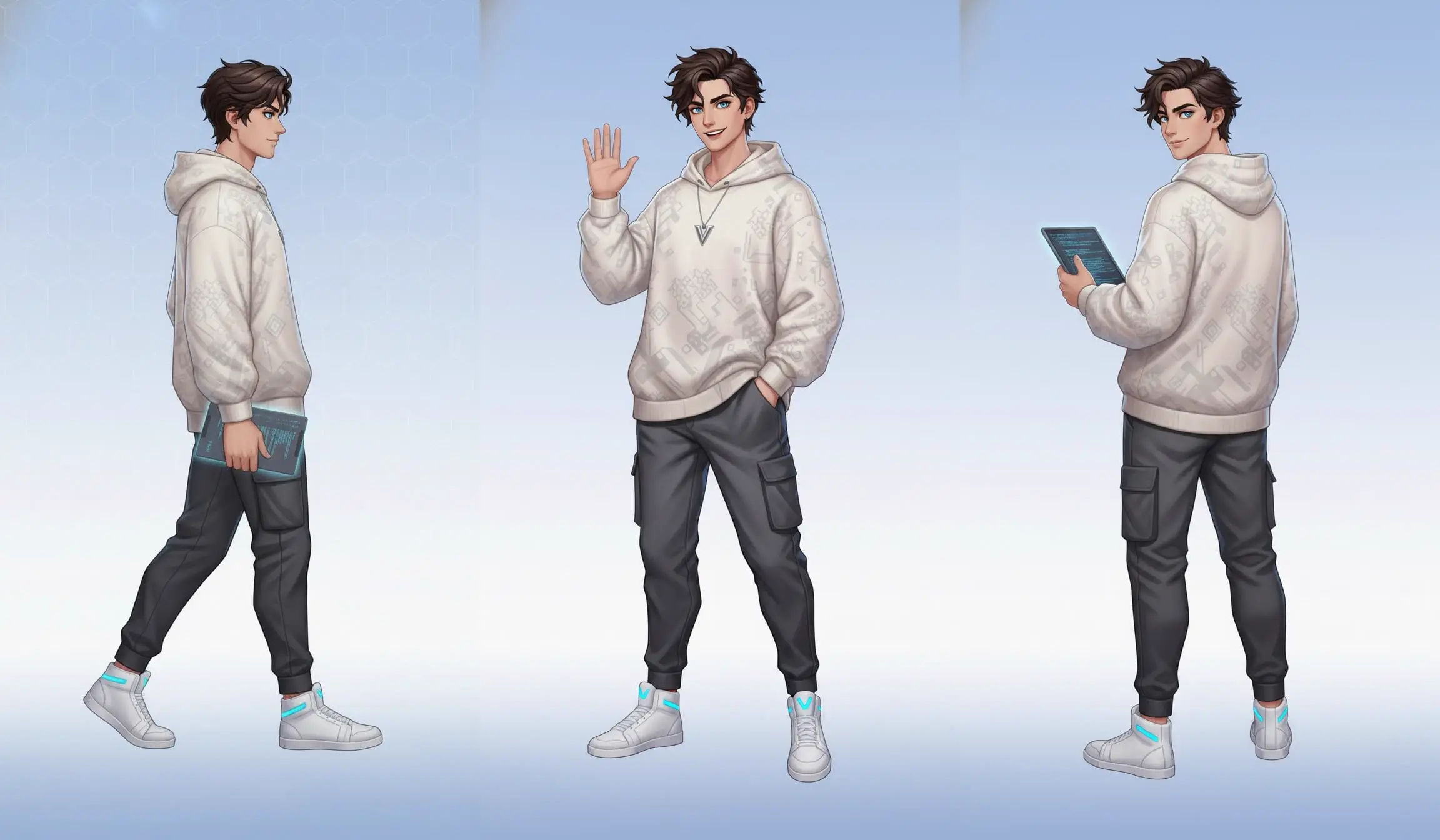
정적인 피사체에 움직임 추가
인물, 제품, 캐릭터 이미지를 시작 프레임으로 사용하고 동작을 설명하세요. 같은 영상의 마지막 장면을 안내할 끝 프레임도 선택하여 추가할 수 있습니다.
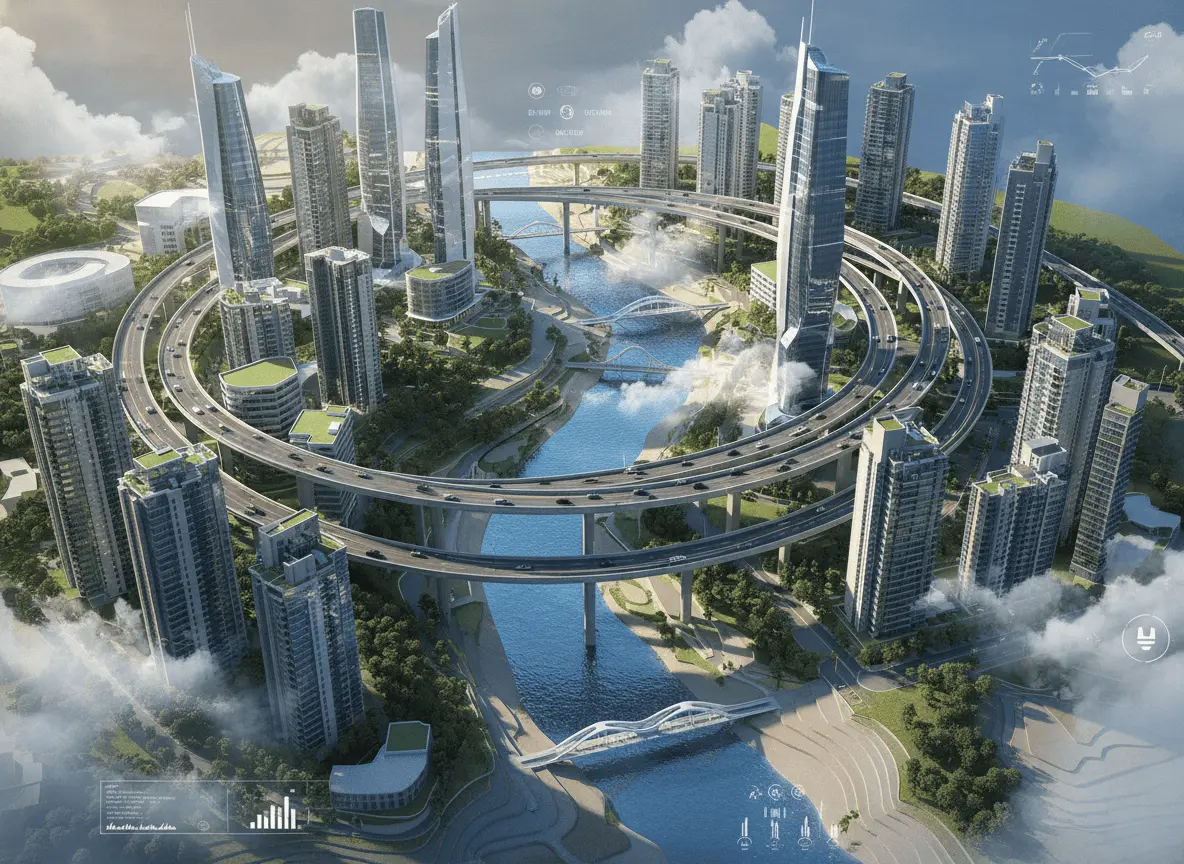
텍스트 프롬프트로 장면 제작
참고 이미지 없이 시작하세요. 도시, 풍경, 조명, 움직임을 설명해 Reels, YouTube Shorts, 스토리보드에 사용할 영상을 만드세요.
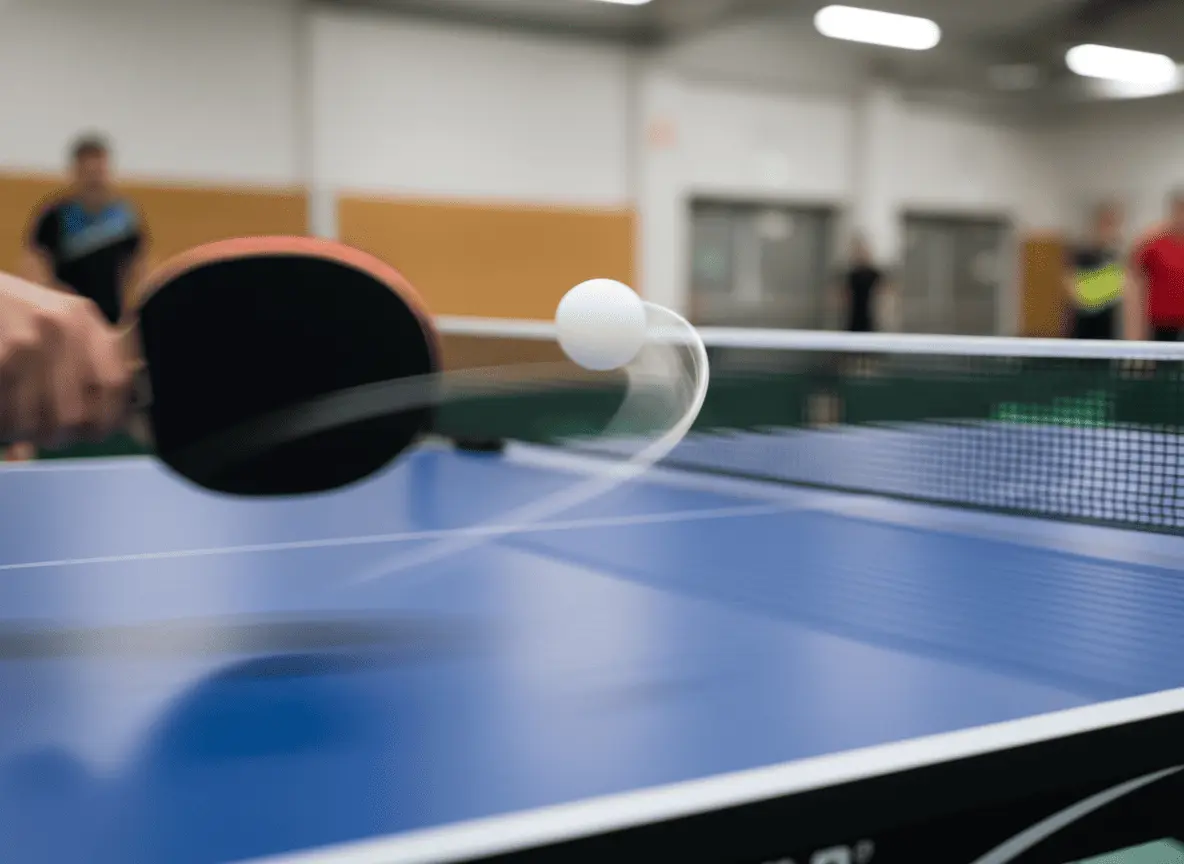
카메라 움직임 설명
느린 줌인, 피사체를 따라가는 촬영, 클로즈업에서 뒤로 이동하는 촬영을 시도하세요. 각 영상에 주요 동작 하나를 두면 흐름이 더 명확해집니다.
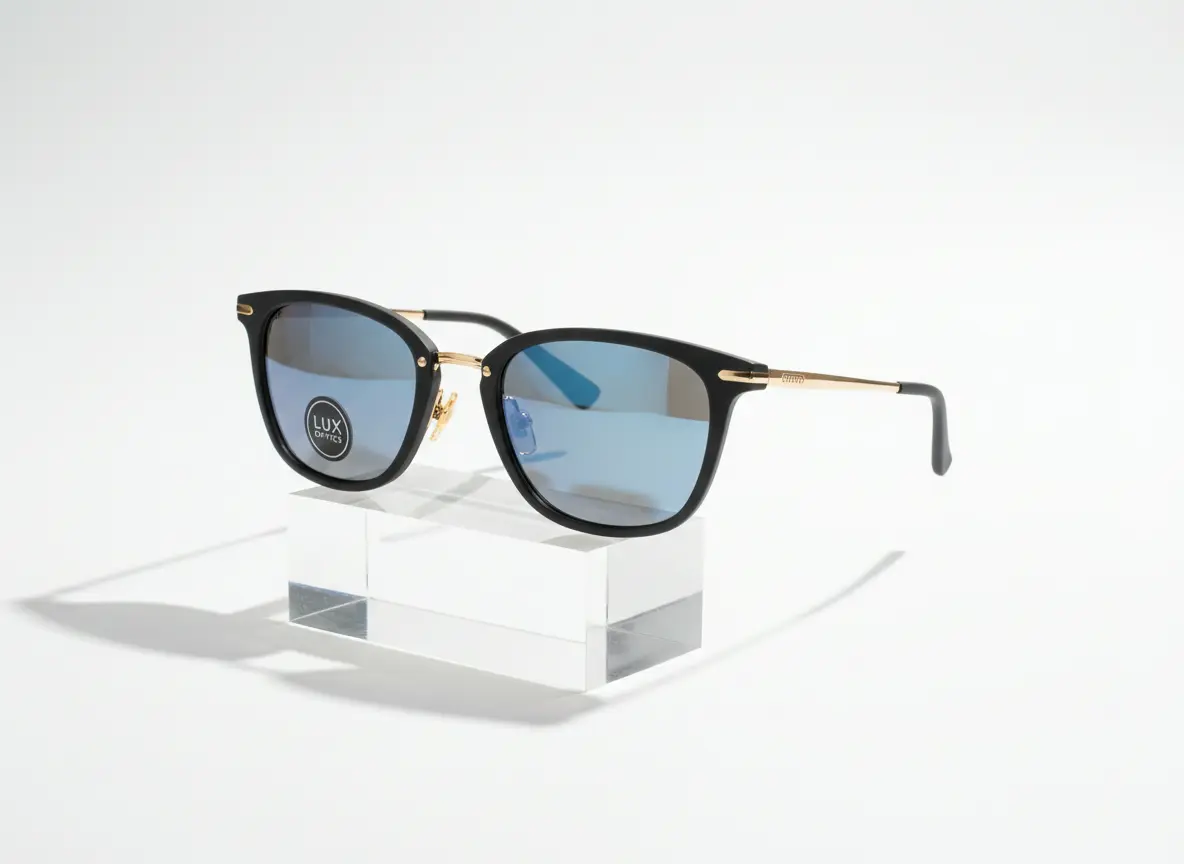
제품 소개용 영상 제작
제품 사진으로 시작하고 조명, 배경, 움직임을 설명해 출시 예고나 제품 소개 영상을 만드세요. 사진이 시작 프레임이 되므로 한 장만 있어도 움직이는 영상을 생성할 수 있습니다.
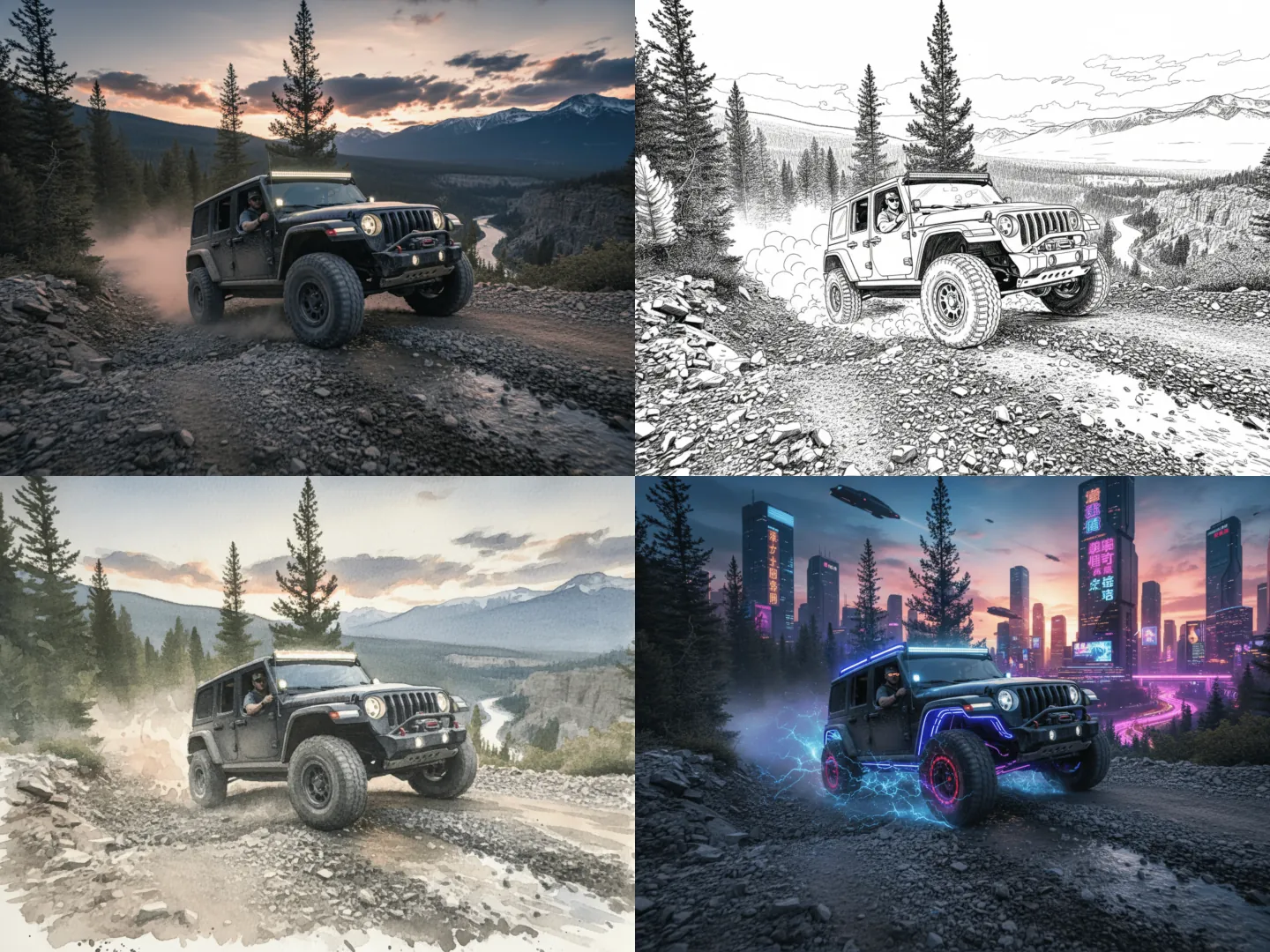
다양한 시각 스타일 탐색
같은 아이디어로 사실적, 일러스트, 영화 스타일의 설명을 시도하세요. 여러 영상을 생성해 가장 마음에 드는 스타일을 선택하세요.
다음에는 무엇을 할까요?
자주 묻는 질문
사진을 첫 프레임으로 추가하고 움직임, 카메라, 조명을 설명해 주세요. 부드러운 창가 빛과 살짝 흐린 배경 속에서 정면으로 천천히 다가가는 카메라를 시도해 보세요.
아니요. 첫 프레임과 마지막 프레임은 한 클립의 시작과 끝을 안내합니다. 대상과 구도가 비슷한 이미지를 사용하고 두 이미지 사이의 변화를 설명해 주세요. 슬라이드 쇼나 일괄 생성 기능이 아닙니다.
같은 상품 사진을 첫 프레임으로 유지하고 프롬프트의 스타일과 카메라 설명만 바꿔 주세요. 사실적인 스튜디오, 일러스트, 영화 같은 조명 등을 시도할 수 있습니다. 각 클립은 내 작품에 저장되므로 원하는 결과를 고르기 쉽습니다.