AI 圖片生成器
把想法寫下來,生成商品展示圖、社群媒體配圖或插畫,也可以新增圖片作參考
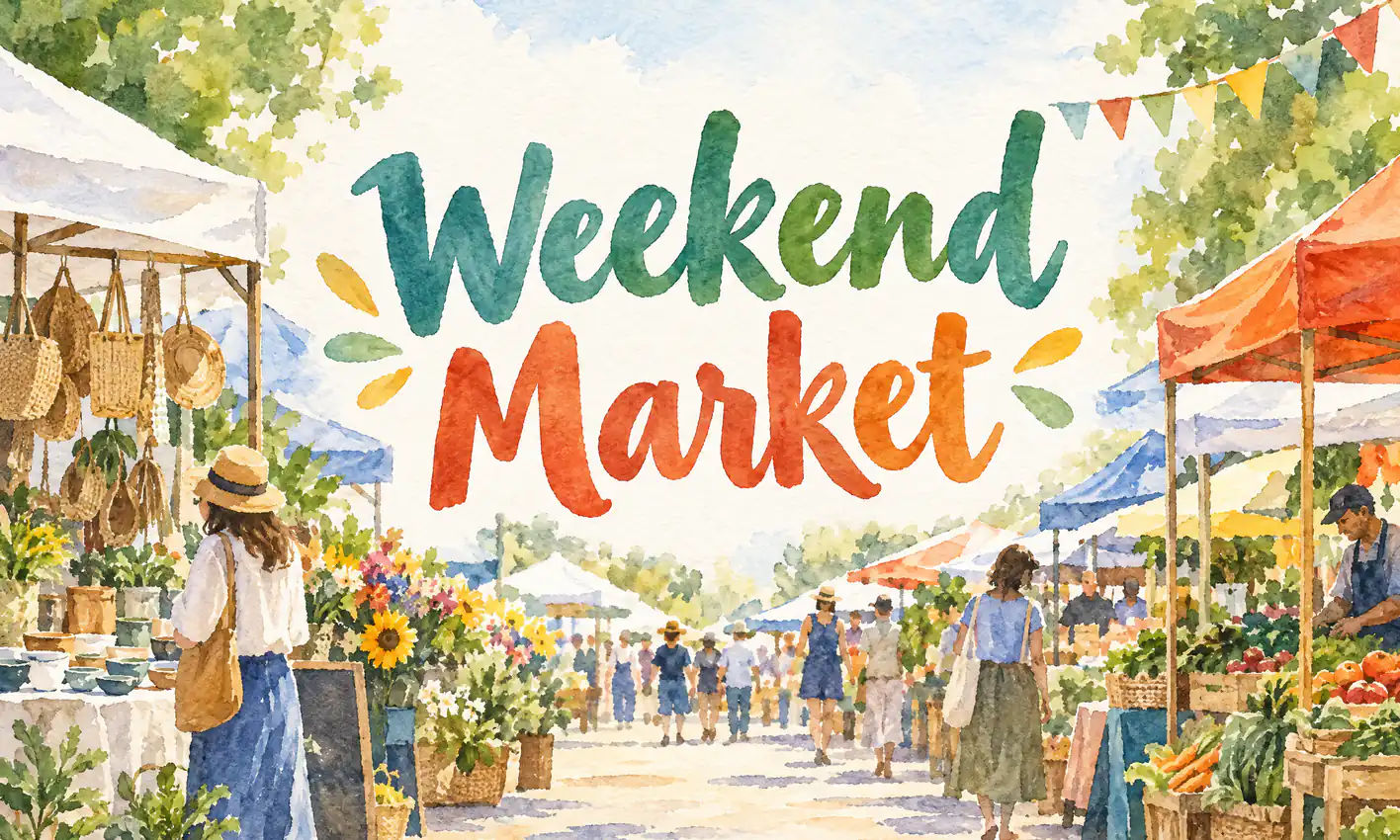
試試這些水彩風週末市集海報,畫面中部大字「週末市集」,不要其他文字黃昏海邊逆光人像,短髮女生回頭微笑,暖色調Q 版橘貓揮手打招呼的貼紙,粗白描邊,扁平插畫
如何用文字生成圖片
1
描述你想要的畫面
寫出主體、場景和風格,也可以上傳圖片作為參考
2
選擇比例並生成
按商品展示、封面或直向畫面內容選擇畫面比例,選好模型後開始生成
3
下載圖片或繼續修改
生成的圖片儲存在「我的作品」裡,可以直接下載;想調整細節或風格時,用 AI 圖片編輯接著修改
寫實人像與生活照
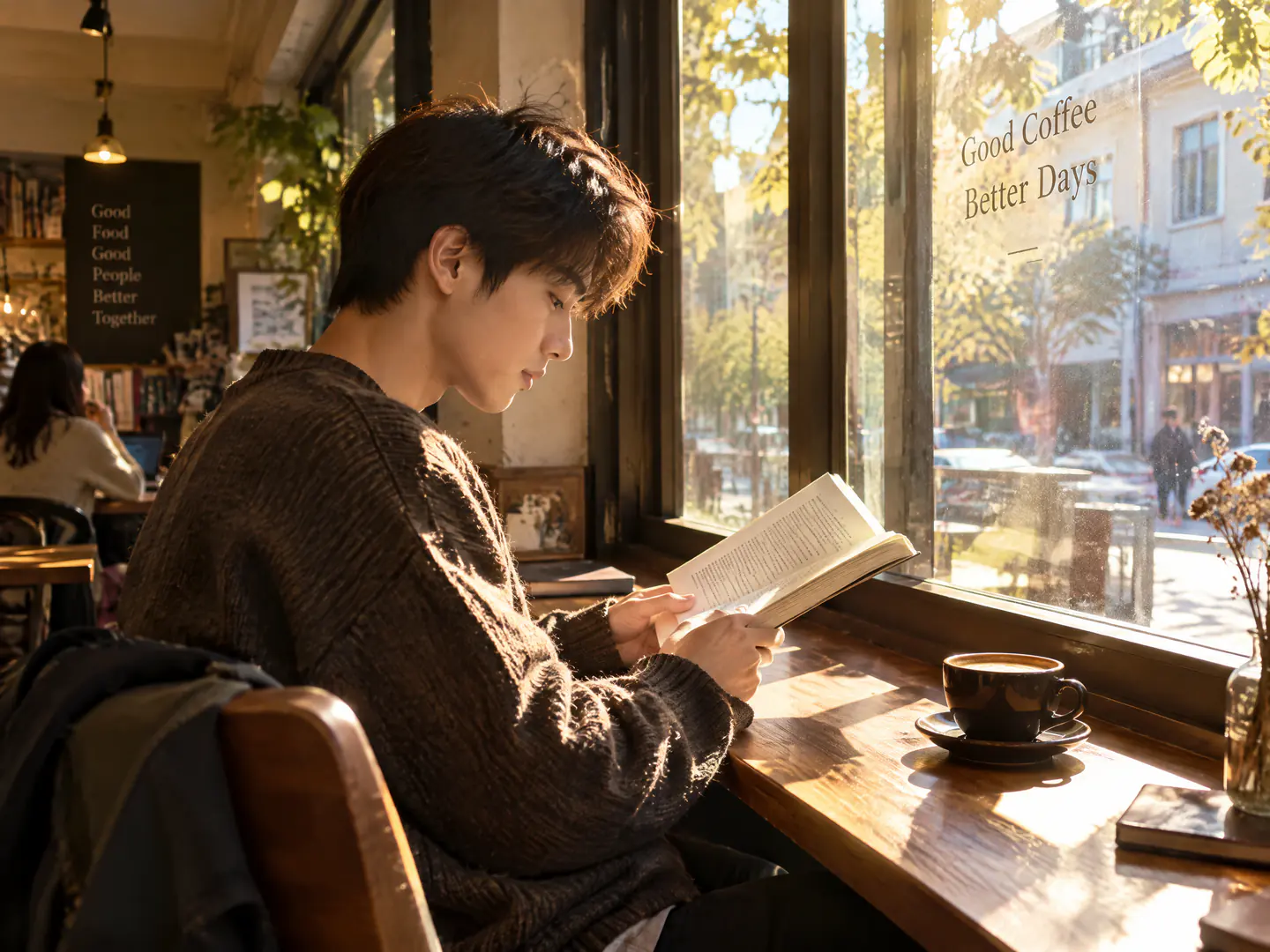
寫出人物、動作、場景和光線,生成真實攝影質感的人像和生活照,例如「咖啡館窗邊看書的年輕人,午後陽光透過玻璃,暖色調,真實攝影質感」。
海報和封面上的標題文字
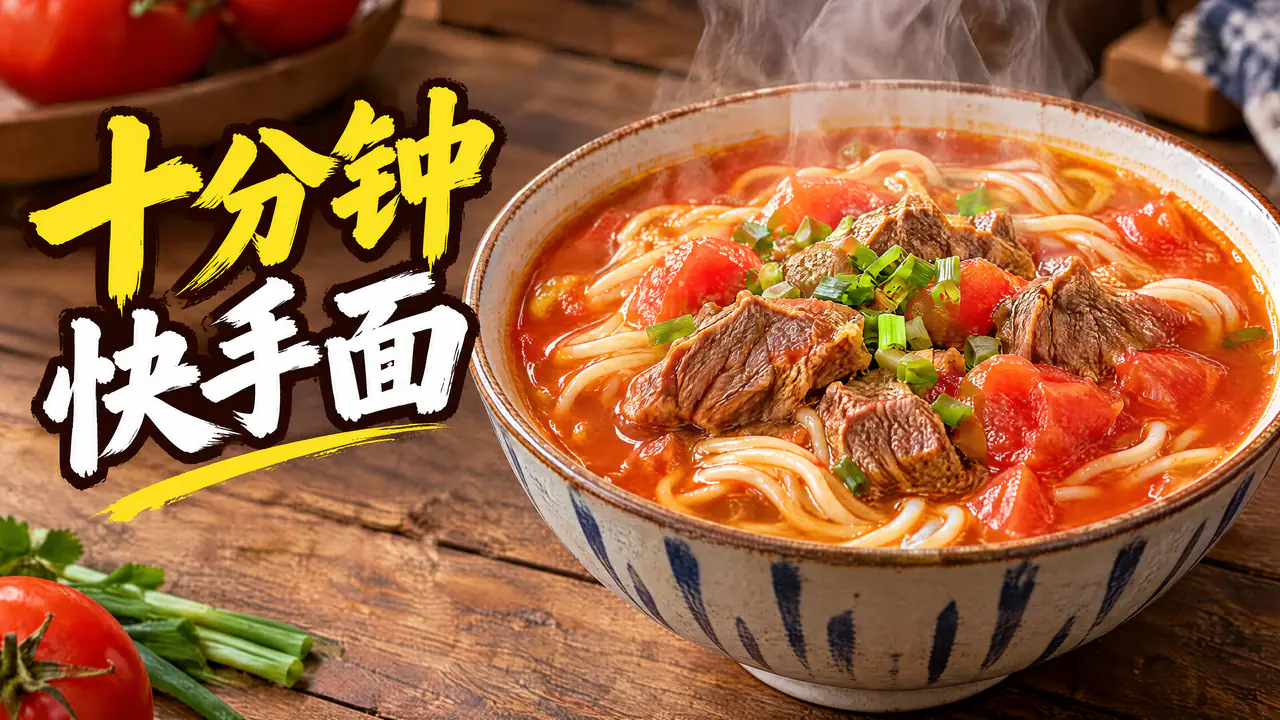
把要出現的文字放進引號並寫明位置,再加一句「不要其他文字」,例如「左側大字『十分鐘快手面』,不要其他文字」。做小紅書封面選 3:4,影片封面選 16:9。
參考圖組合畫面
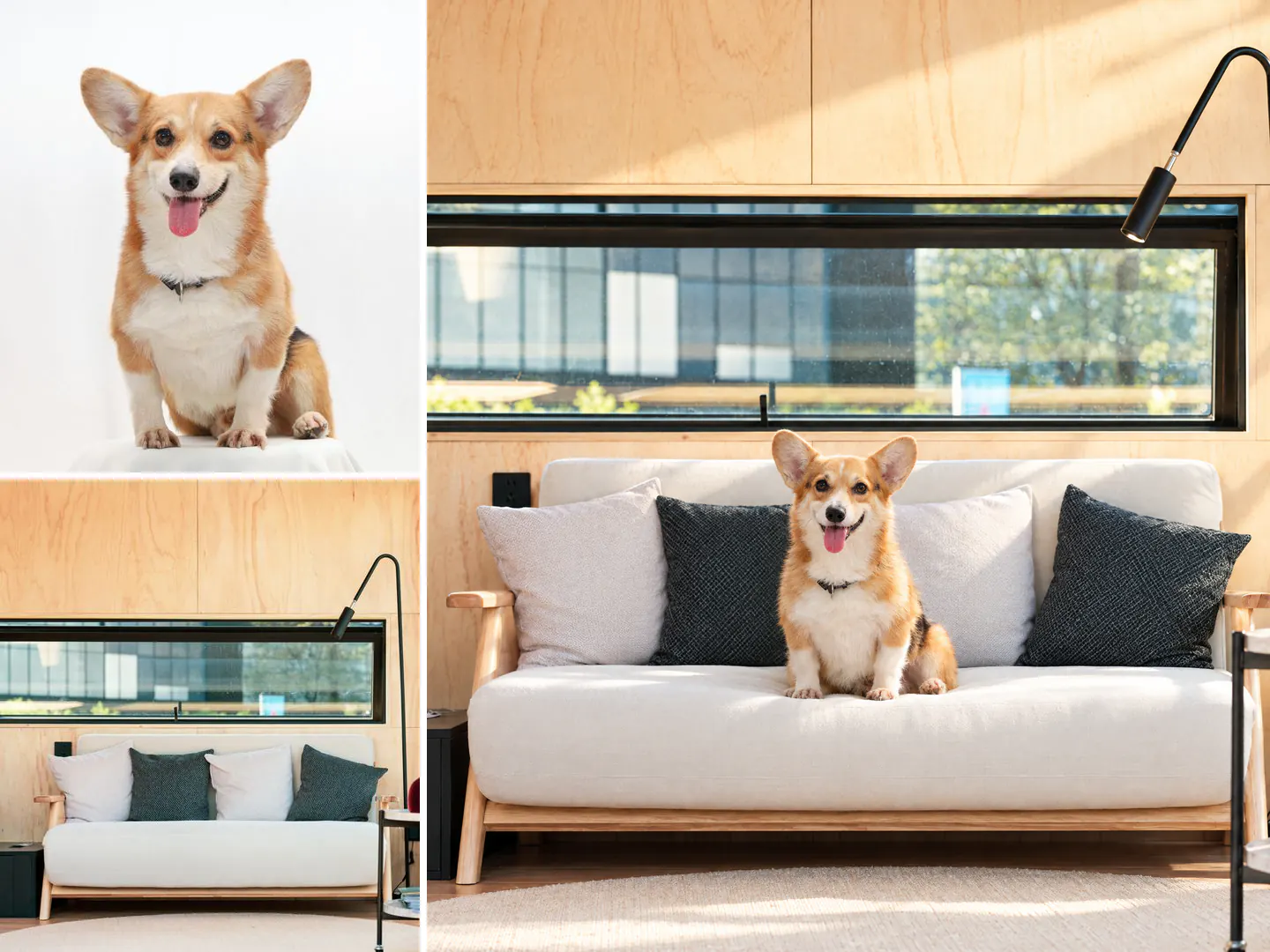
新增人物、寵物、物品或場景的圖片,寫明它們在畫面裡的關係,例如「把圖 1 的狗放進圖 2 的客廳沙發上」。參考圖會和文字說明一起交給模型。
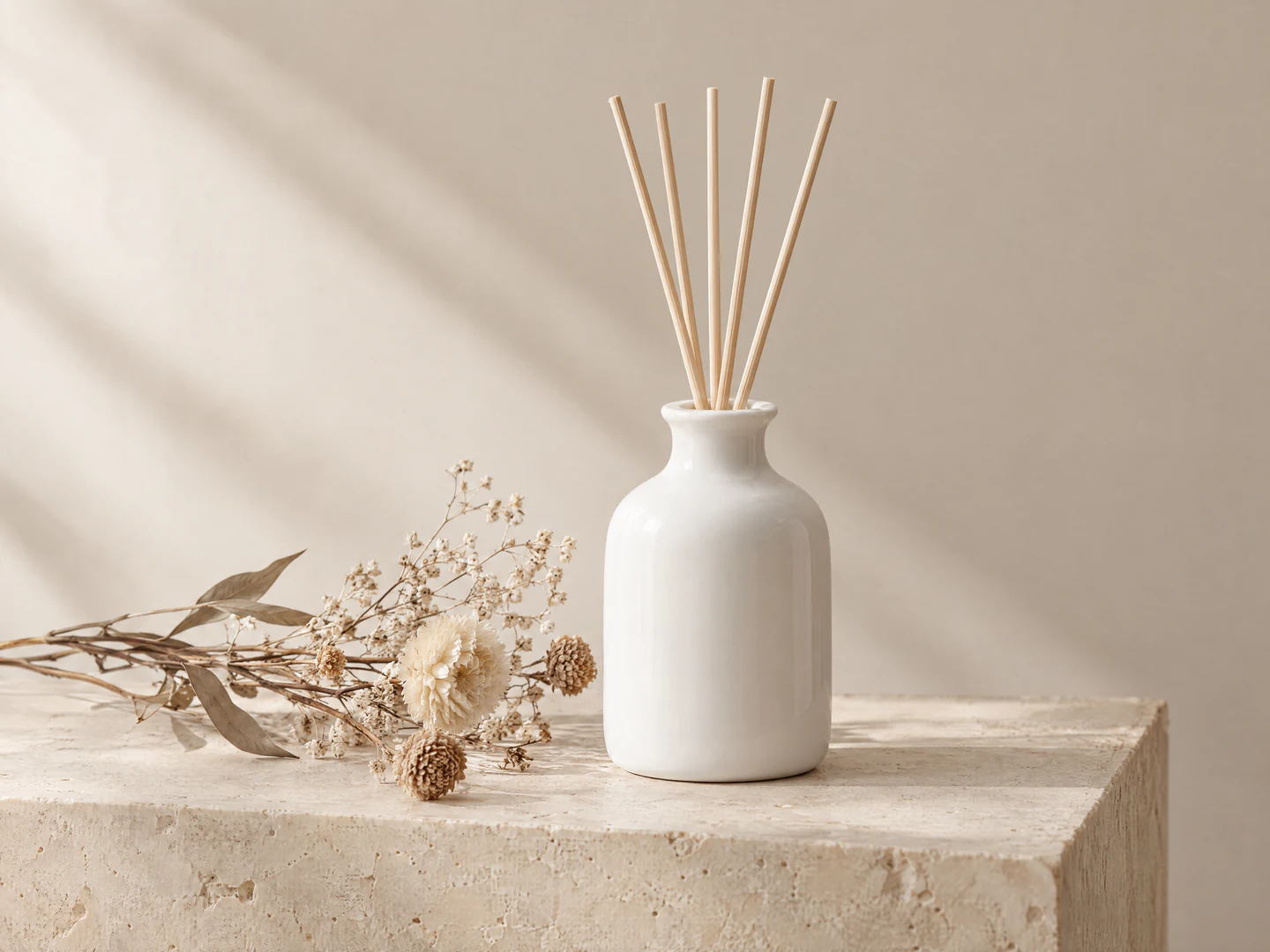
商品展示場景
描述檯面、擺件、光線和風格,為商品生成展示場景,例如「白色陶瓷香薰瓶放在淺米色石臺上,旁邊幾枝乾花,柔和側光」。已有商品實拍圖、只想換個場景時,可以用 AI 換背景。
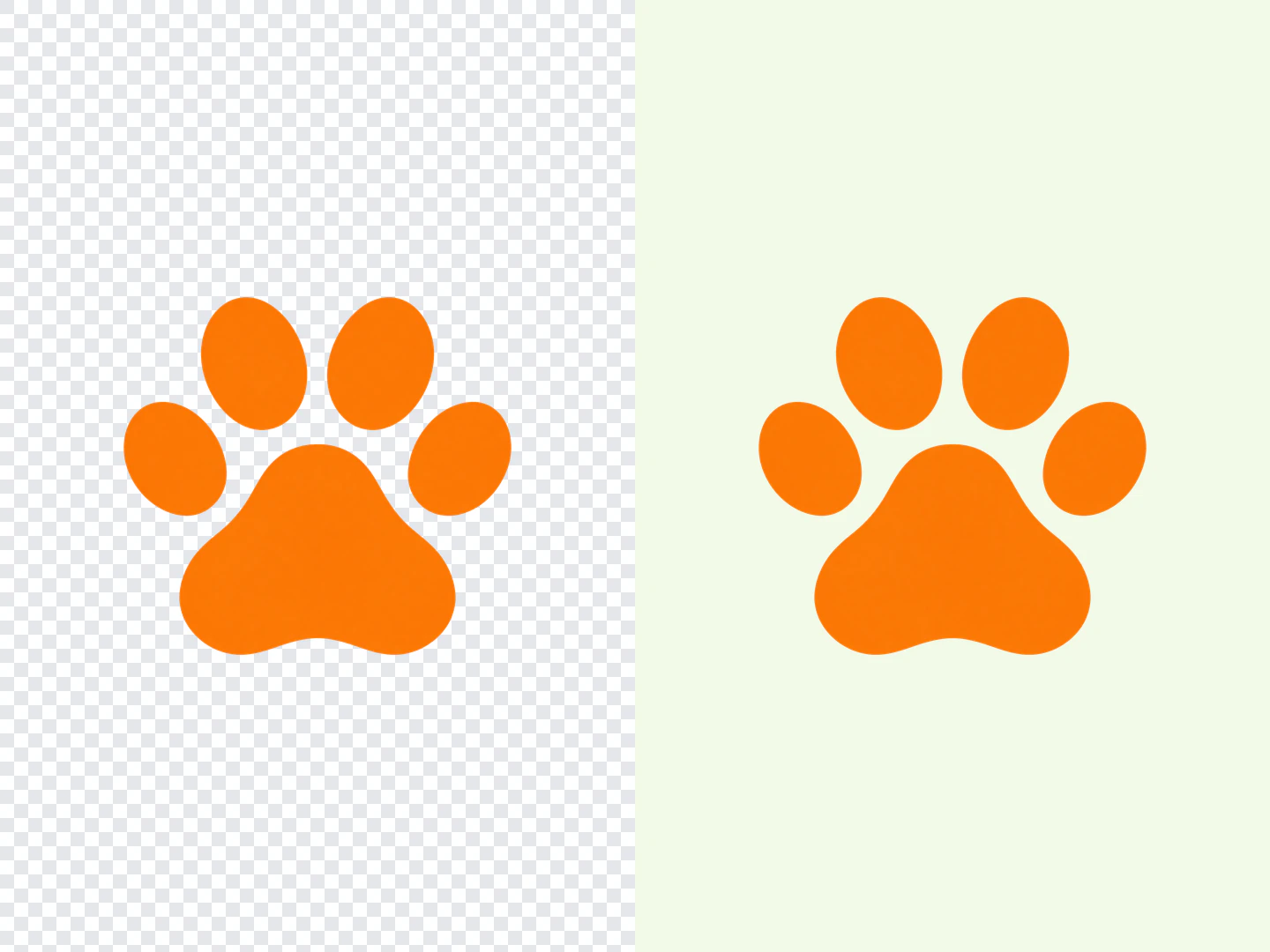
透明背景的貼紙和圖示
選擇 GPT Image 2.5 並勾選「透明背景」,生成的貼紙、圖示和 Logo 沒有底色,可以直接疊在任意背景上。
接下來還可以做什麼
常見疑問
在指令中說明主體擺放位置和留白方向,例如「商品放在右側,左側保留簡潔背景,用於後期加標題」。
在各次描述中沿用相同的配色、光線、視角和風格,讓每張配圖都從同一套風格設定出發;也可以新增參考圖,說明希望延續的元素。
把要出現的文字放進引號,並寫明位置和字型風格,例如「頂部居中寫上『夏日上新』,白色粗體」。圖裡放簡短的標題,大段說明留到後期排版中新增,修改起來更方便。