AI 影片去浮水印
選擇影片,自動處理 Logo、角落標記與文字浮水印,為下一次剪輯整理素材
或拖曳影片到此處
支援 MP4 格式 · 影片時長最長 10 分鐘,最大 500MB
如何線上去除影片浮水印
1
選擇帶浮水印的影片檔案
從電腦或手機選擇 MP4 影片,目前最長支援 10 分鐘
2
一鍵開始自動處理
提交後 AI 自動辨識並處理可見浮水印,無需填寫提示詞或逐幀選擇區域
3
播放預覽,下載結果
在我的作品中檢視處理進度,完成後即可播放預覽,下載影片繼續剪輯或發布
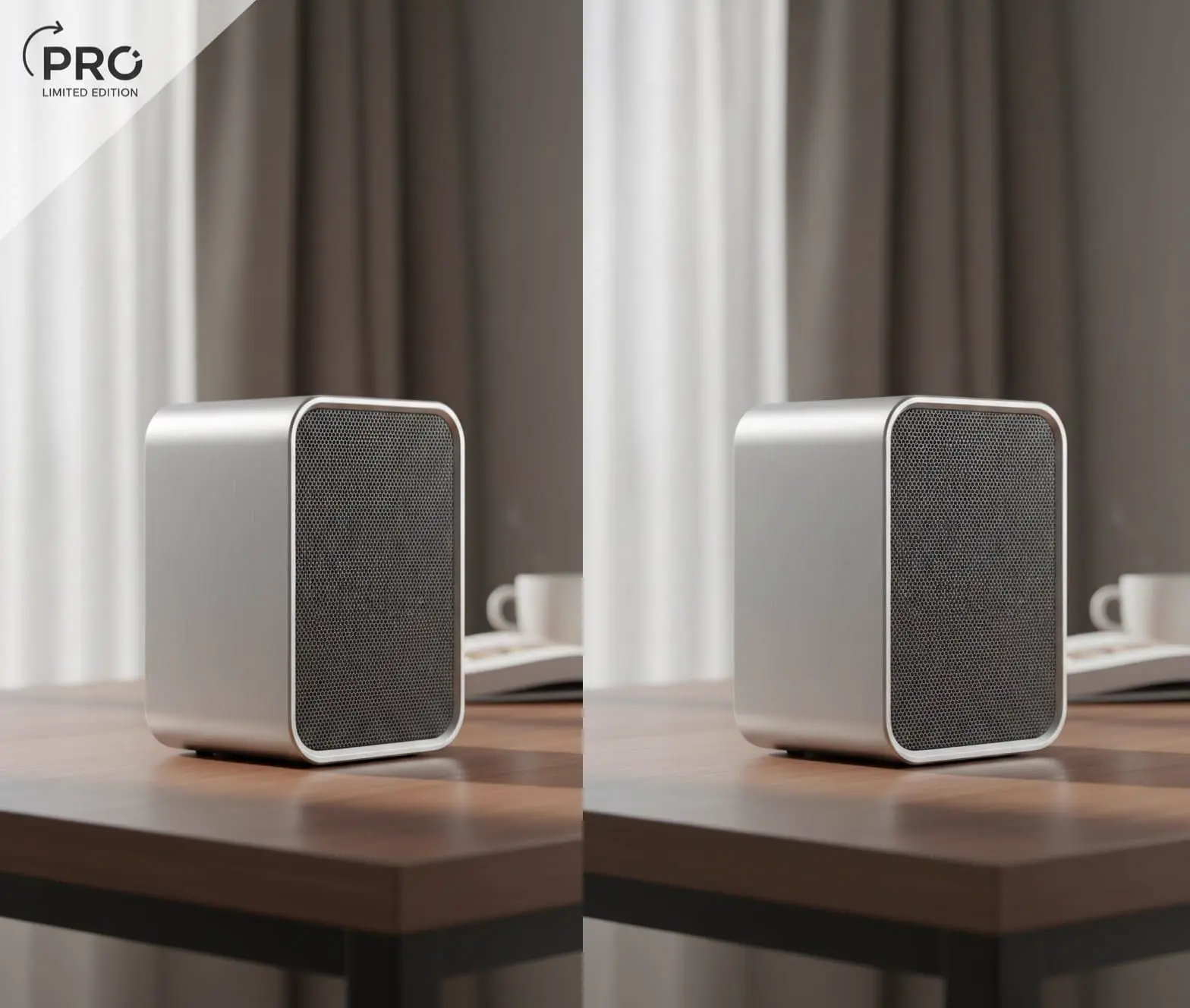
自動處理 Logo 和角落標記
上傳已有影片後,由 AI 辨識可見浮水印並處理對應區域,無需手動逐幀塗抹。適合先清理素材,再進入剪輯流程。
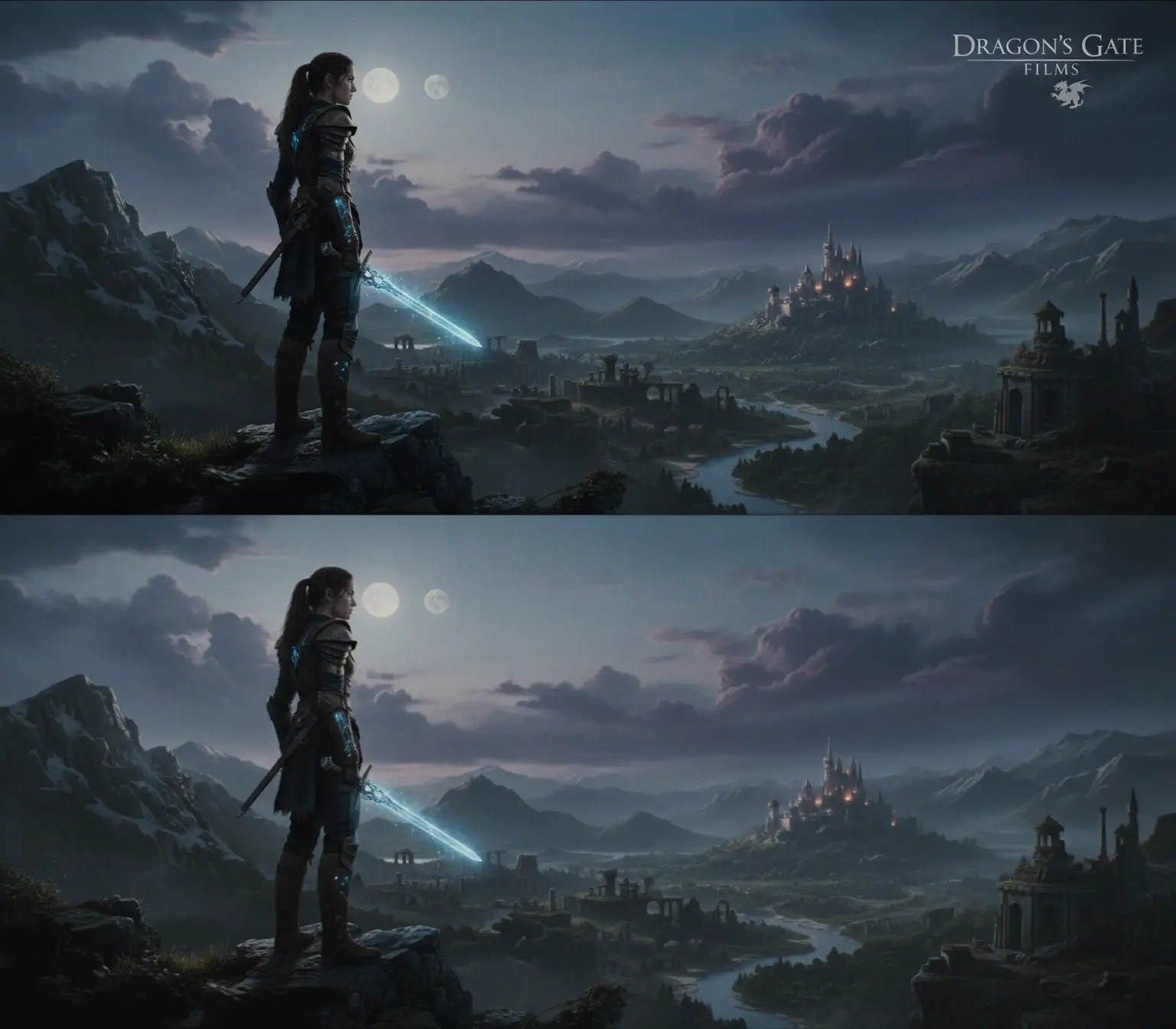
補全被浮水印遮擋的畫面
AI 結合前後幀與周圍畫面,自動補全浮水印所在區域。無需手動逐幀修補。
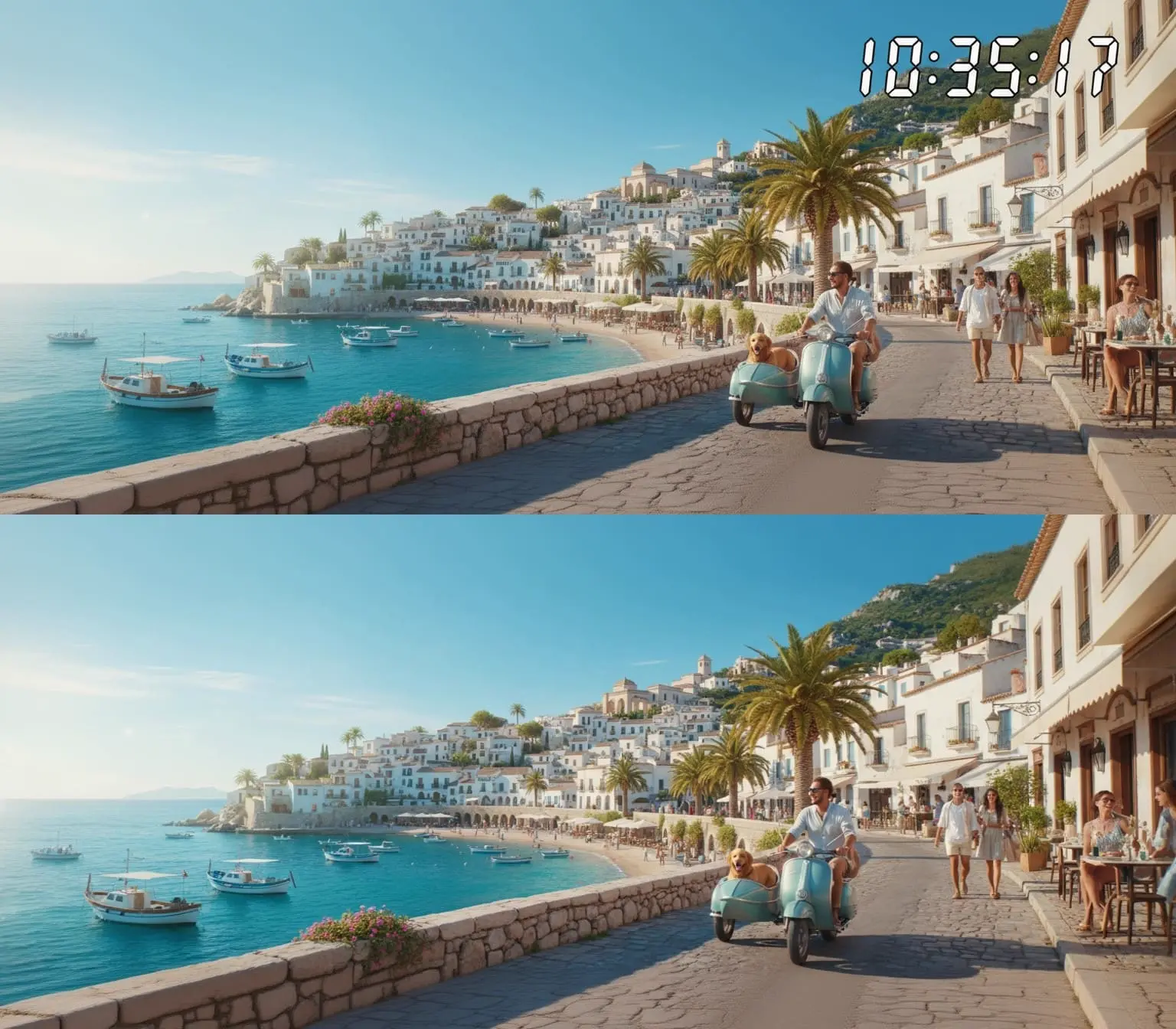
清理時間戳與文字浮水印
自動處理疊加在畫面上的日期、時間戳和文字標記。不用逐幀塗抹,整段影片一次提交,為商品展示和內容創作省下清理素材的時間。
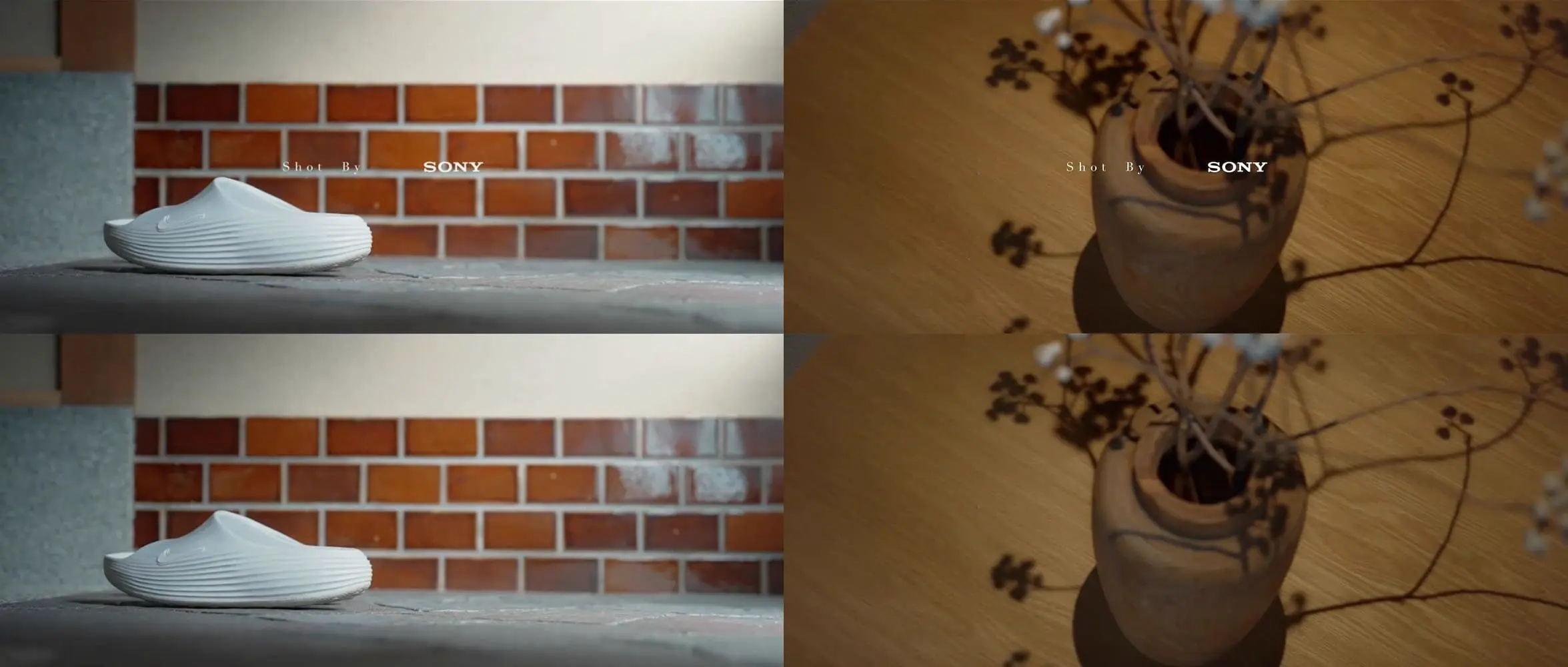
跨鏡頭連續處理整段影片
500 MB、10 分鐘以內的 MP4 影片一次上傳即可整段處理,鏡頭切換前後的畫面一併完成,省下剪輯前的準備時間。
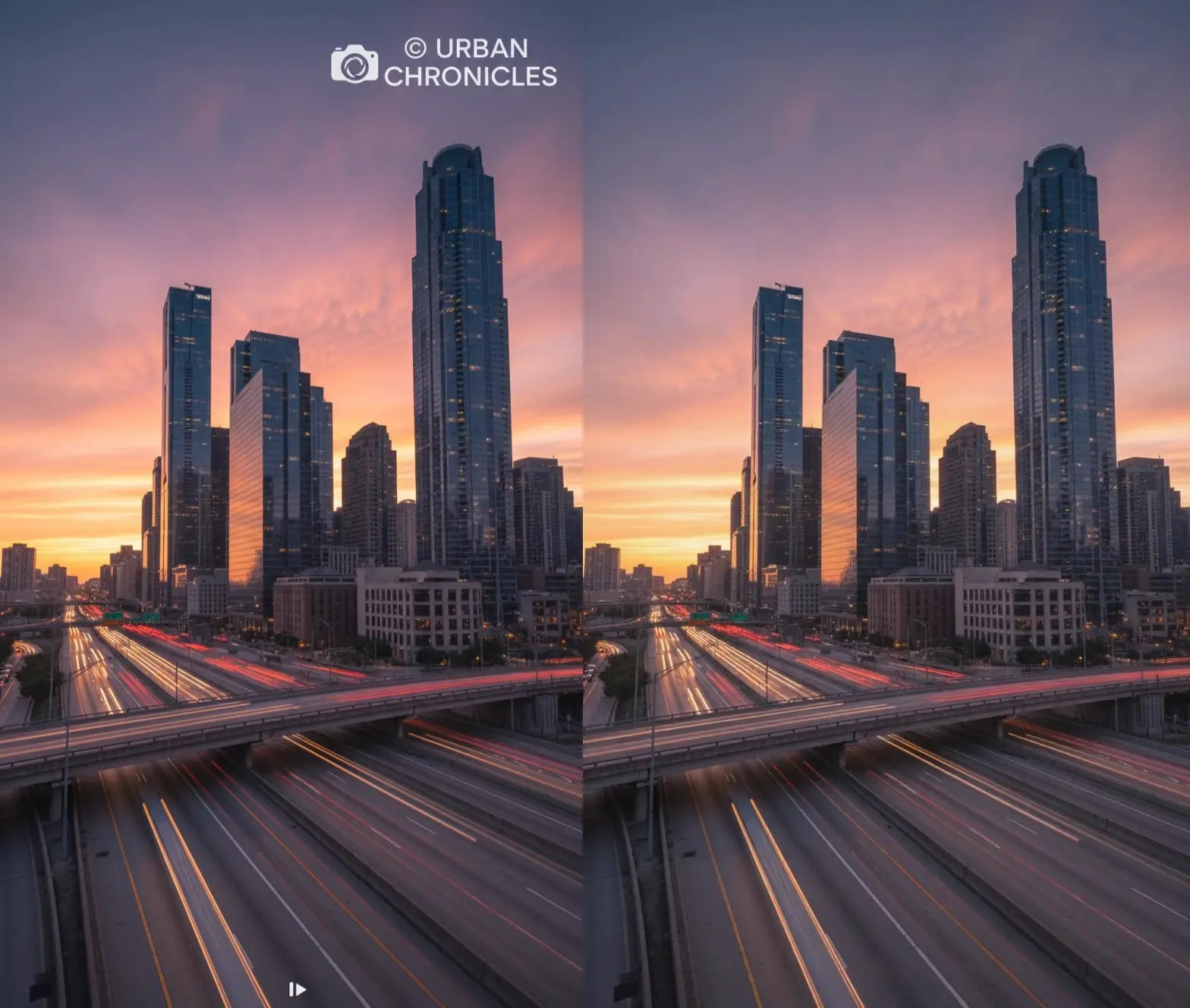
為下一次剪輯整理素材
處理後的影片儲存在我的作品,便於回看和下載。下載後即可匯入剪輯軟體,繼續製作商品介紹、示範內容或社群媒體短片。
接下來還可以做什麼
常見疑問
這個頁面處理已儲存的影片檔案。請先取得需要處理的檔案,再從上傳區選擇;連結擷取和已有檔案的 AI 去浮水印是兩個不同的操作。
不需要。500 MB、10 分鐘以內的 MP4 影片直接上傳整段,畫面中的多處浮水印會在同一個工作裡一併處理,鏡頭切換前後也不用單獨拆分。
跳轉到我的作品後就不需要。工作會在後台處理,關閉頁面也不影響進度。